MIZAN · GUIDE PRATIQUE
Convertir Excel en factures PDF
Importez un fichier XLSX ou CSV, associez ses colonnes, vérifiez les lignes et enregistrez des factures modifiables.
Guide accessible sans compte. Connexion requise pour créer et enregistrer vos documents.Vos données, un document prêt à vérifier.
Une ligne du fichier correspond à un article. Les lignes portant le même numéro de facture sont regroupées. Aucun document n’est finalisé automatiquement.
- XLSX et CSV, choix de feuille et d’en-tête
- Association manuelle des colonnes
- Prix unitaires HT ou TTC
- Revue des données et calculs avant enregistrement
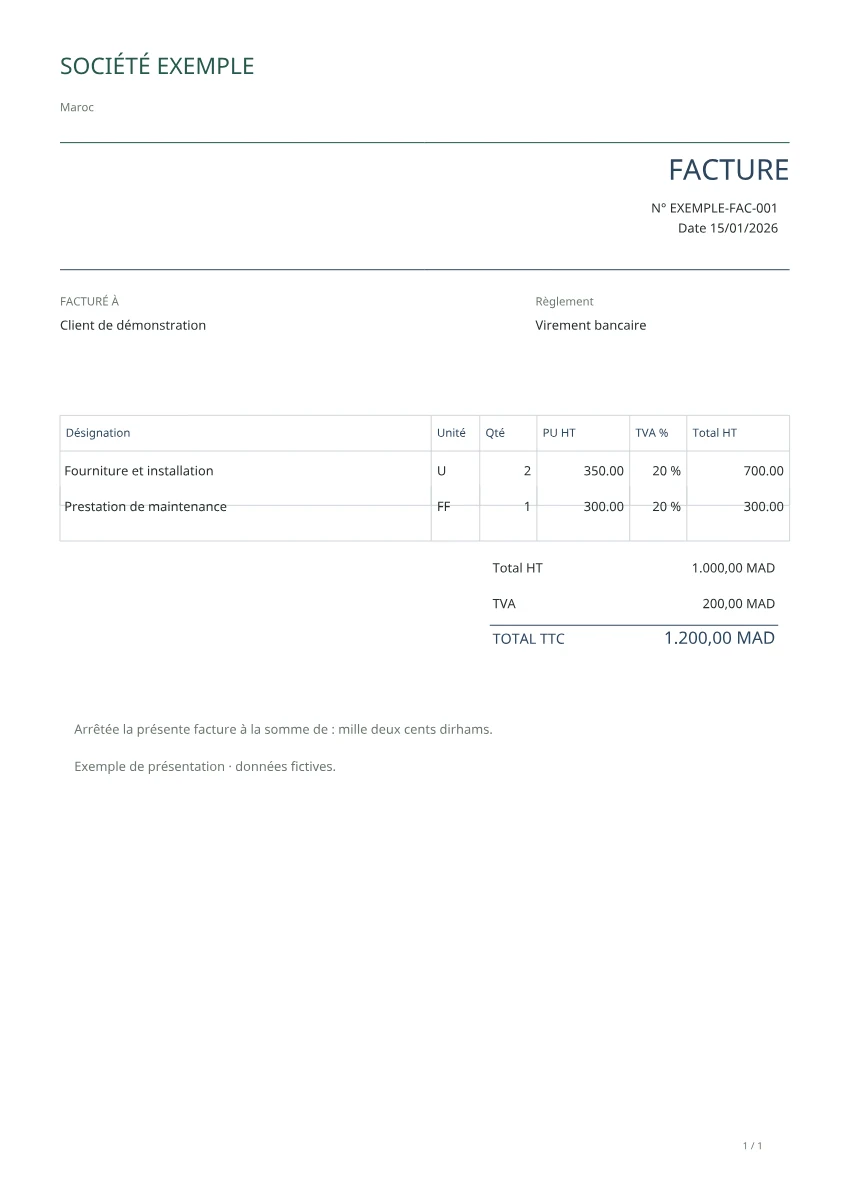
PAS À PAS
Comment utiliser ce générateur avec Mizan ?
Ouvrir le fichier
Choisissez un XLSX ou CSV de 3 Mo maximum. Les anciens XLS doivent être convertis en XLSX.
Associer les colonnes
Choisissez la feuille et la ligne d’en-tête. Associez désignation, prix, quantité, TVA et numéro.
Contrôler les factures
Choisissez les clients existants, vérifiez les dates et les totaux recalculés. Corrigez les lignes ou excluez une facture.
Enregistrer les brouillons
Confirmez votre revue puis ouvrez les factures dans l’éditeur pour prévisualiser et télécharger les PDF.
Questions fréquentes
Les formules Excel sont-elles exécutées ?
Non. L’import utilise les valeurs enregistrées dans le classeur ; vérifiez et recalculez le fichier dans votre tableur avant import.
Puis-je importer un tableau mis en page librement ?
L’import attend une table rectangulaire avec une ligne d’en-tête et une ligne par article. Utilisez la sélection de ligne d’en-tête et le mappage ; les scans et mises en page libres ne sont pas reconnus.