MIZAN LETTRES · EXCEL WINDOWS
Chiffres en lettres dans Excel
Transformez vos montants en mots, directement dans vos factures, devis et tableaux Excel. Gratuit, sans compte, sans connexion après installation.
Vos chiffres restent des chiffres. Le texte se crée à côté.
MAD, EUR, USD ou sans devise. Majuscules, minuscules, centimes et formule de clôture personnalisable.
Installer une fois, retrouver le ruban à chaque ouverture
- 1
Téléchargez le ZIP et choisissez « Extraire tout ». Gardez les fichiers dans un dossier permanent, pas dans le ZIP ni le cache du navigateur.
- 2
Dans Excel : Fichier → Options → Compléments. En bas, choisissez « Compléments Excel », puis « Atteindre ».
- 3
Cliquez sur « Parcourir », choisissez Mizan-Lettres.xlam, cochez Mizan Lettres puis validez.
- 4
Ouvrez un classeur : l’onglet « Mizan Lettres » est prêt. N’importez aucun code Visual Basic.
Puis-je simplement double-cliquer sur le fichier ?
Oui, le fichier .xlam extrait peut se charger pour la session Excel en cours, si la politique de sécurité l’autorise. Cela ne remplace pas l’installation permanente ci-dessus. Ne l’ouvrez pas depuis une pièce jointe ou un cache Internet.
Choisissez votre façon de travailler
Le plus simple : les boutons du ruban
- Sélectionnez la cellule contenant le montant, pas le texte en lettres.
- Choisissez la devise et la casse, par exemple MAJUSCULES.
- Cliquez sur « Aperçu complet » pour vérifier, ou « Insérer le texte » puis confirmez la destination.
Le texte fixe ne change plus automatiquement. Pour le modifier, recommencez depuis le montant source avec vos nouvelles options.
Résoudre les problèmes courants
Je change la casse mais rien ne change
Les options s’appliquent aux nouvelles insertions. Pour une formule existante, sélectionnez le résultat et utilisez « Appliquer aux formules ». Pour du texte fixe, recréez la conversion. Une formule manuelle utilise ses propres arguments : upper, lower ou sentence.
Excel signale une erreur dans la formule
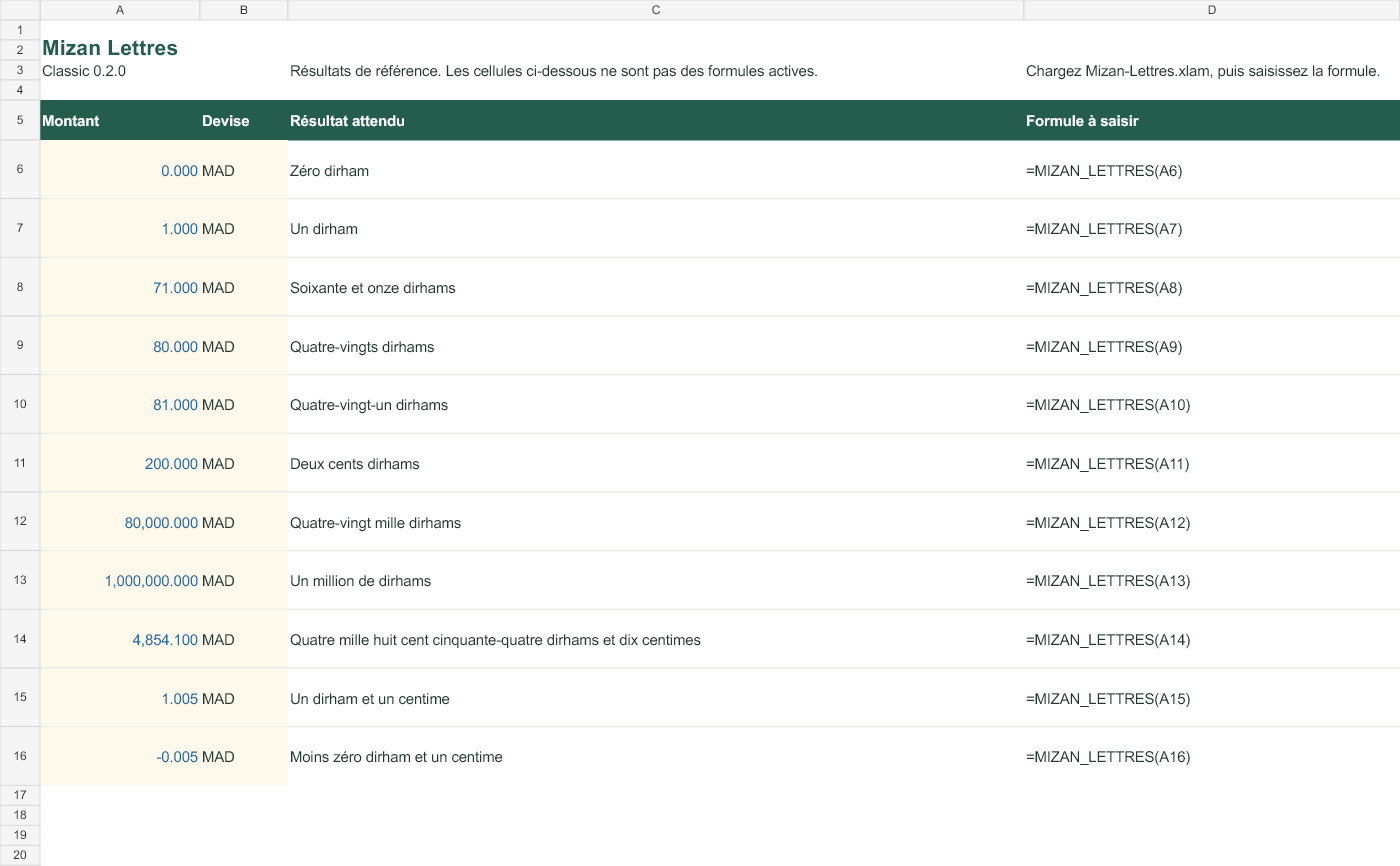
Essayez d’abord =MIZAN_LETTRES(A1). Si cela fonctionne, votre séparateur est probablement une virgule plutôt qu’un point-virgule, ou l’inverse. Le bouton Insérer la formule choisit automatiquement le format Excel.
Mode protégé, fichier bloqué ou INetCache
Fermez le message et installez la copie extraite dans un dossier local permanent. Ce complément est non signé. N’abaissez pas la protection globale des macros ; suivez la procédure de votre organisation et les recommandations Microsoft.
Fonctionne-t-il sur toutes les versions ?
Vérifié dans Excel Windows 16.0. Les versions Windows plus anciennes et Mac ne sont pas certifiées. Le fichier VBA .xlam ne fonctionne pas dans Excel web ni mobile. L’édition moderne avec panneau latéral n’est pas incluse dans cette livraison.
Comment mettre à jour ou désinstaller ?
Fermez vos classeurs et Excel. Remplacez l’ancien fichier par la nouvelle version au même emplacement. Pour désactiver, décochez Mizan Lettres dans Compléments Excel. Les textes fixes restent lisibles ; les formules nécessitent le complément pour recalculer.
Contenu du téléchargement
Complément .xlam prêt à charger, classeur d’exemples, guide et empreinte SHA-256. Pas d’installateur EXE, pas de compte et pas d’envoi de vos cellules à un serveur.